Nieuws

Waarom maken draagbare monitoren het reizen gemakkelijker?


Abstract

Als je ooit hebt geprobeerd spreadsheets, gesprekken en notities op één laptopscherm te combineren, ken je de pijn al: voortdurend wisselen van raam, krappe leesruimte en een houding die langzaam verandert in een krakeling. Draagbare monitoren zijn ontworpen om precies dat probleem op te lossen: u krijgt een tweede scherm dat u met minimale wrijving kunt dragen, van stroom kunt voorzien en kunt aansluiten. Dit artikel legt uit wat belangrijk is (en wat marketingpluis is), laat zien hoe je verschillende apparaten instelt en geeft algemene lijsten fouten die u moet vermijden, en biedt een eenvoudige checklist die u kunt gebruiken voordat u koopt.


Inhoudsopgave


Overzicht

  • Definieer de problemen: belemmering van de productiviteit, ergonomie, samenwerking en reisbeperkingen.
  • Leg uit hoeDraagbare monitorenverminder wrijving en verbeter de workflow.
  • Geef een koperschecklist met duidelijke ‘zoek/vermijd’-criteria.
  • Bied echte installatiepaden voor veelgebruikte apparaten en scenario's.
  • Bied hulp bij probleemoplossing, onderhoud en inkoop.

De echte pijnpunten worden opgelost door een tweede scherm

1) ‘Ik ben voortdurend aan het alt-tabben’-vermoeidheid

Wanneer uw e-mail, spreadsheet, vergadervenster en notities om hetzelfde scherm vechten, verliest u tijd in kleine stukjes. Over een week tellen die brokken op.Draagbare monitorenlaat je één app “altijd zichtbaar” houden (chat, referentiedocumenten, dashboards) terwijl u op het hoofdscherm werkt.

2) Bellen op afstand + multitasken zonder er chaotisch uit te zien

Als uw gesprek op scherm A blijft staan ​​en uw agenda/notities op scherm B blijven, hoeft u niet te ‘zoeken’ naar het juiste venster. Het voelt rustiger, professioneler en je mist minder snel details.

3) Ergonomie op kleine tafels

Een tweede scherm kan de “ingebogen” houding verminderen die optreedt wanneer u alles in een laptopscherm propt. Combineer hem met een laptopverhoger en je kunt je nek en schouders veel gelukkiger houden tijdens lange sessies.

4) Samenwerking in krappe ruimtes

Een lichtgewicht extern display maakt het gemakkelijker om een klantconcept, een menu, een trainingsvideo of productafbeeldingen te tonen. zonder uw laptop heen en weer te hoeven schuiven.


Wat een draagbare monitor eigenlijk is (en wat het niet is)

Portable Monitors

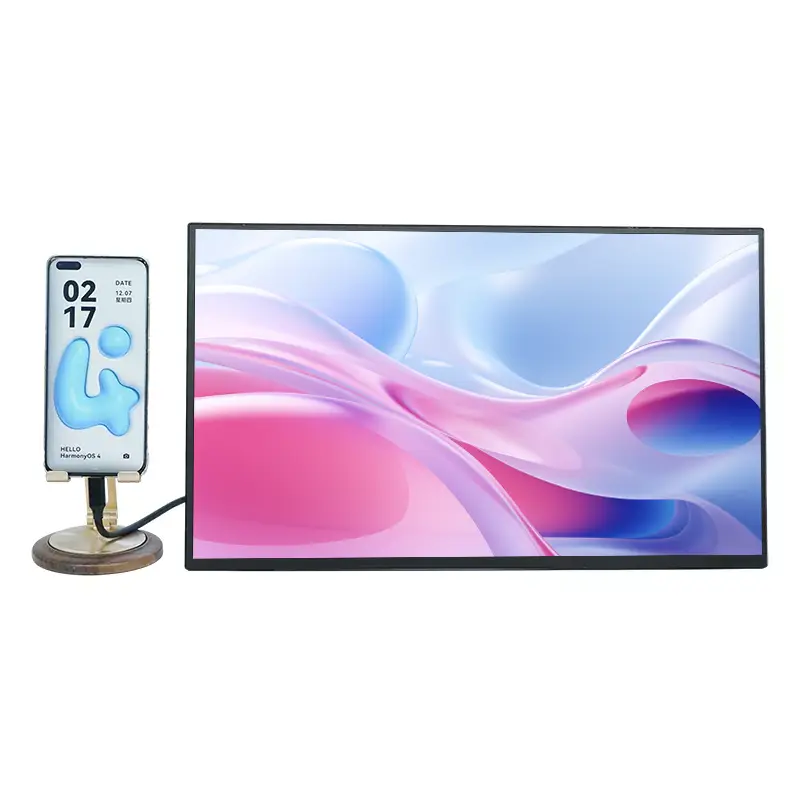
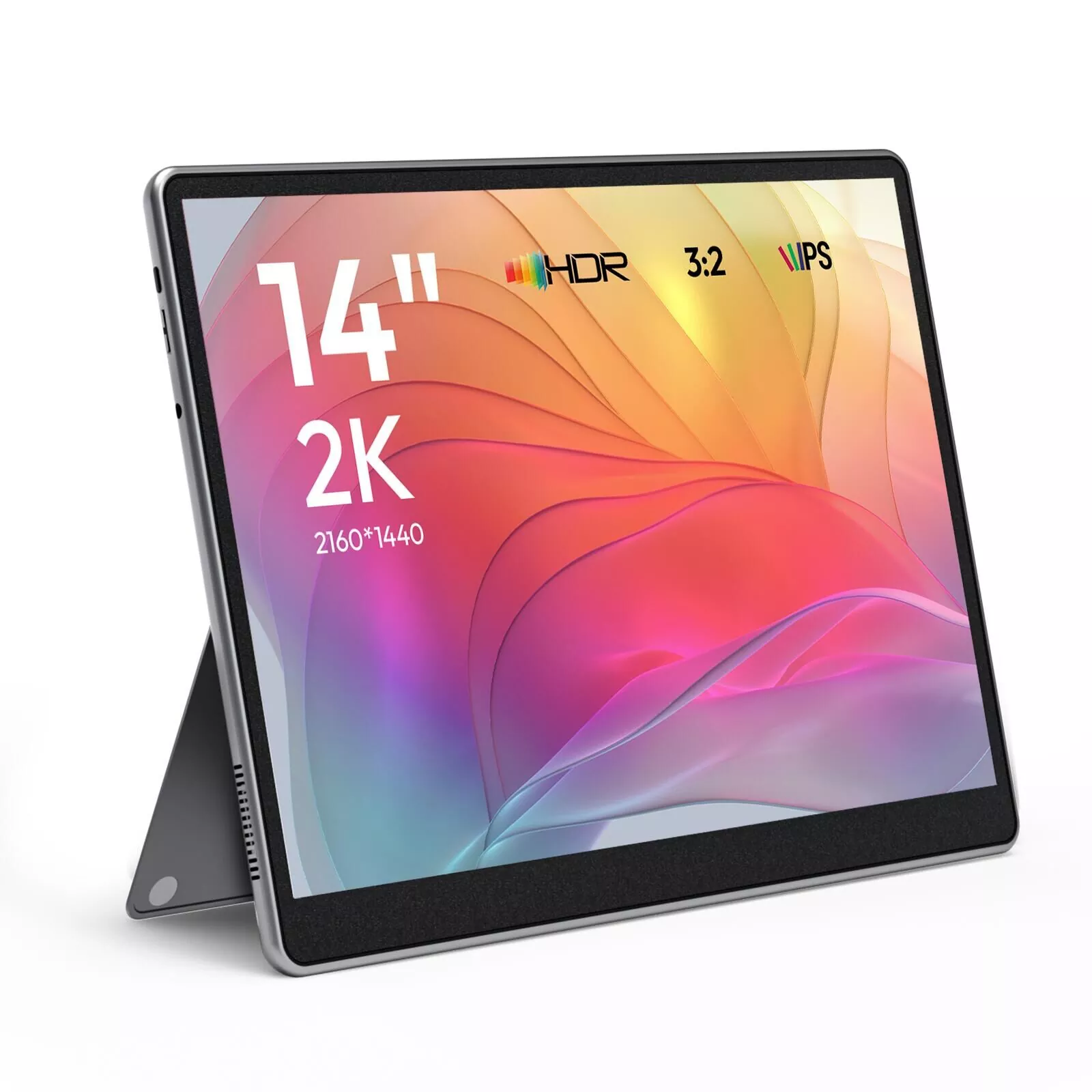
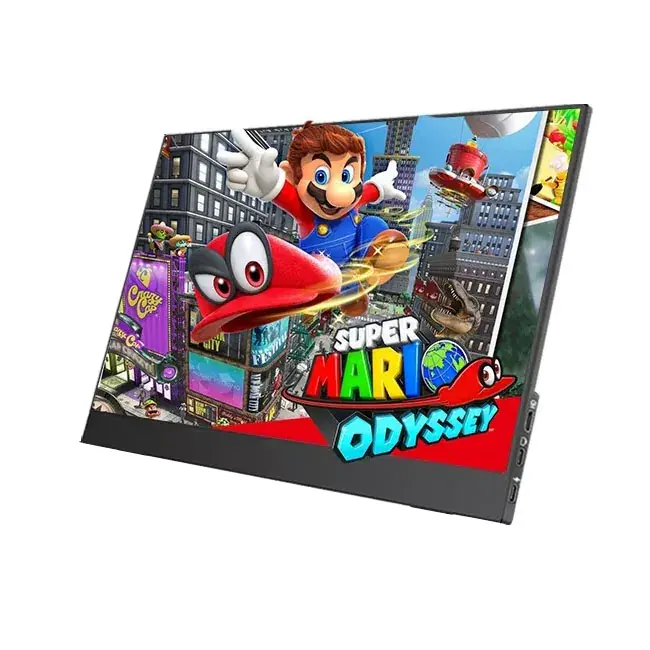
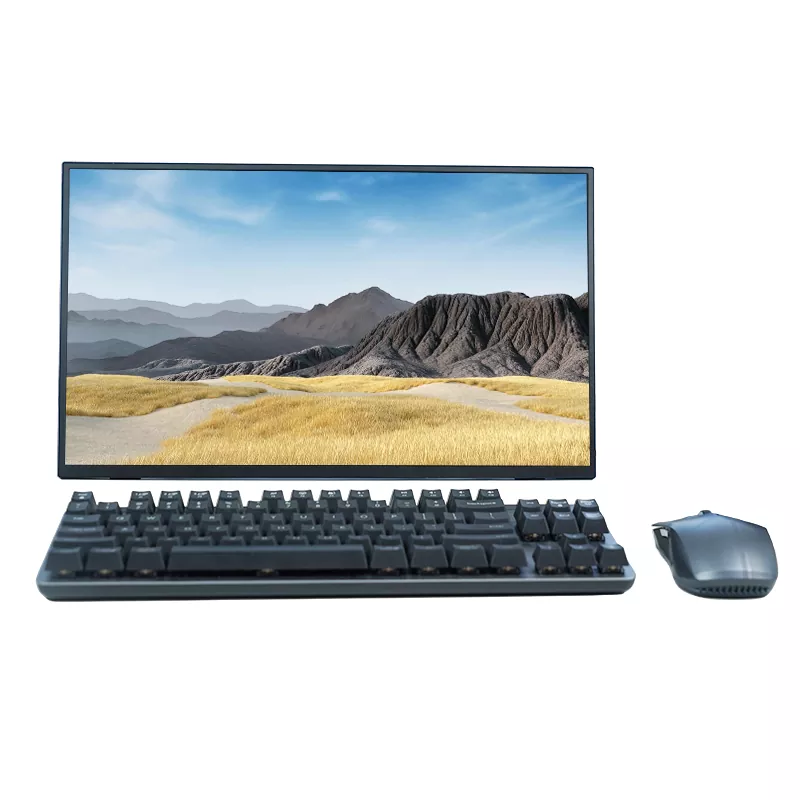
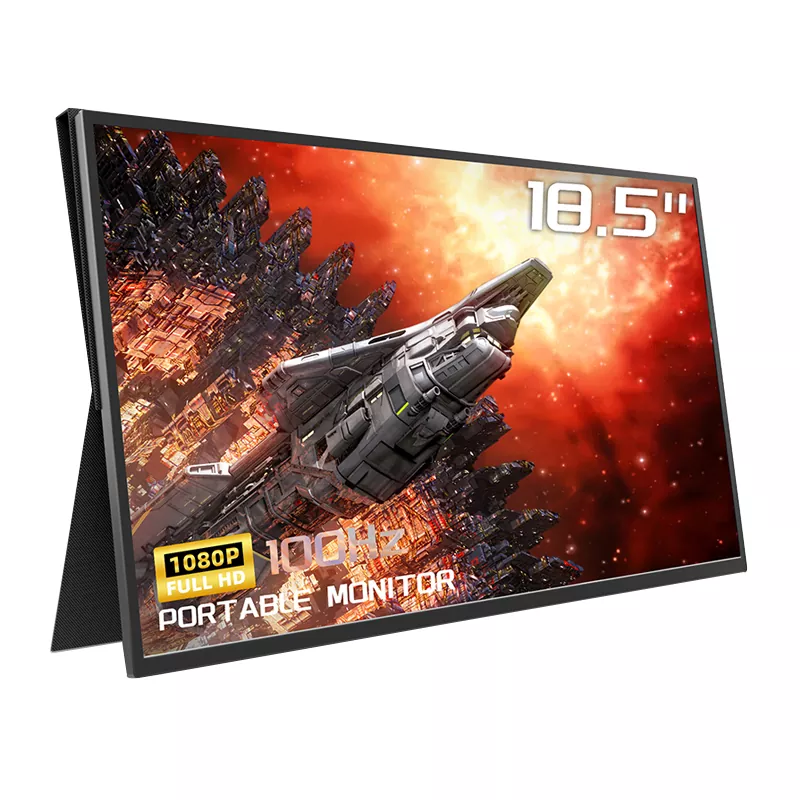
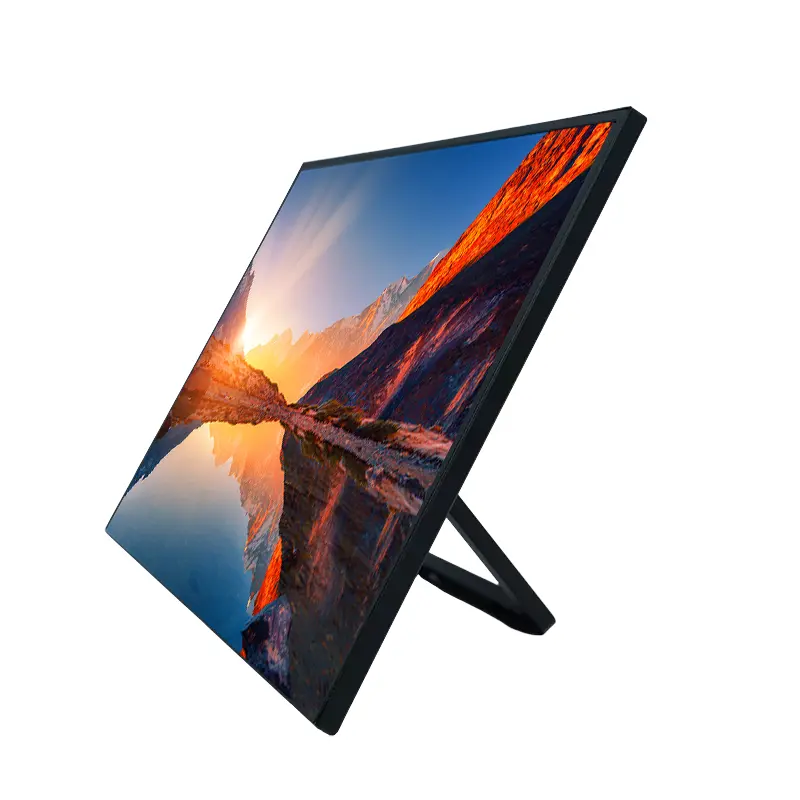
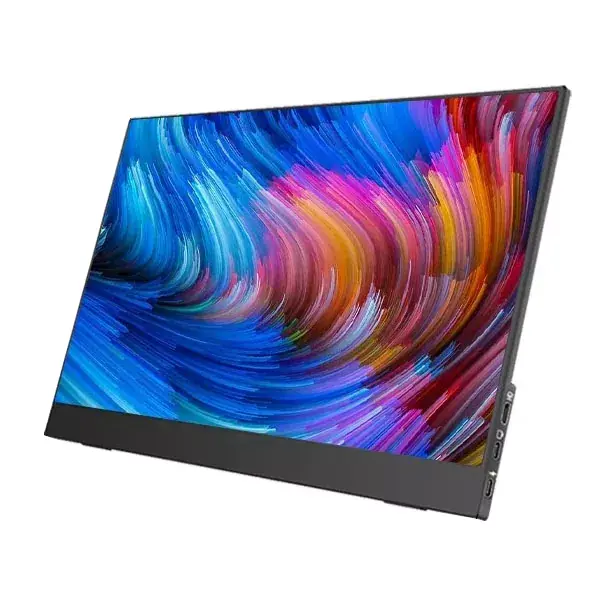
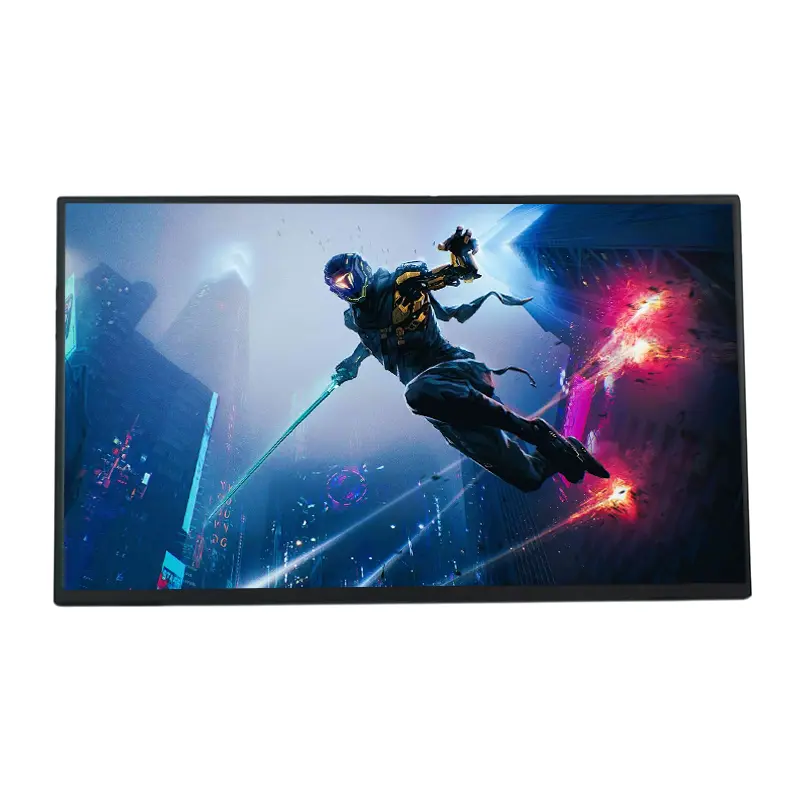
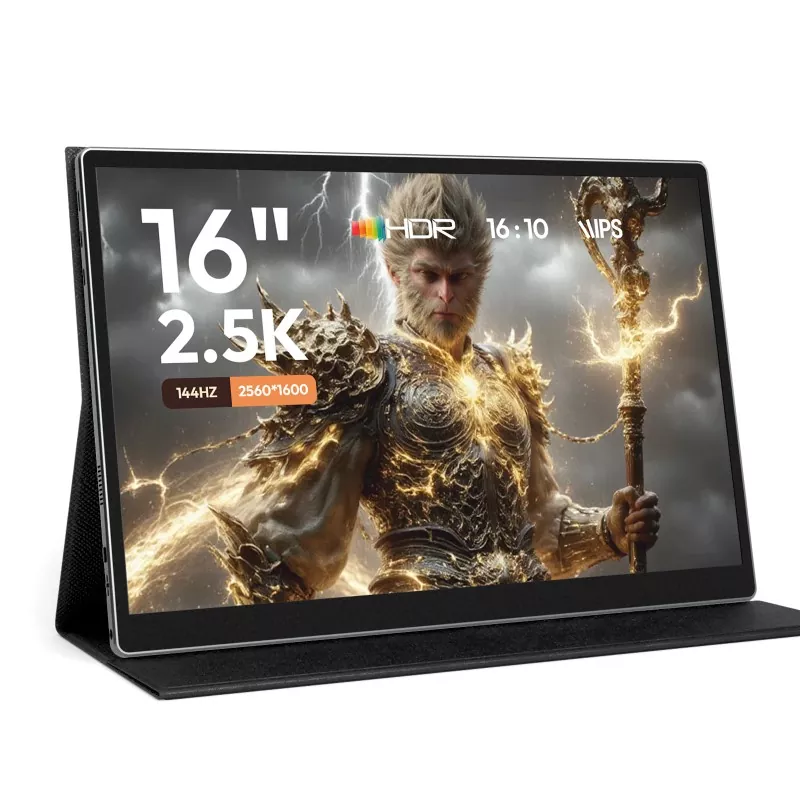
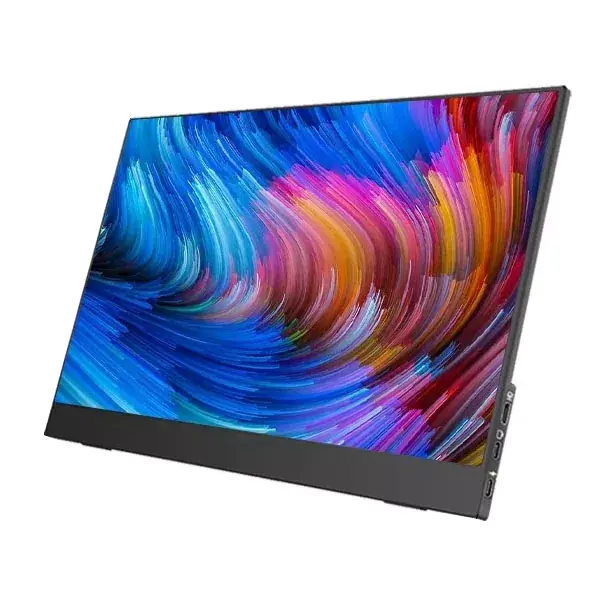
In duidelijke bewoordingen,Draagbare monitorenzijn dunne externe beeldschermen die zijn gebouwd voor mobiliteit: ze zijn daarvoor ontworpen lichtgewicht, snel aan te sluiten en eenvoudig van stroom te voorzien (vaak via een enkele USB-C-kabel als uw apparaat dit ondersteunt). Ze kunnen fungeren als een tweede desktopmonitor, maar de prioriteit ligt bij draagbaarheid en eenvoud.

Veel voorkomende misvatting

“Het werkt met alles.” Niet altijd. De grootste compatibiliteitsval is USB-C: sommige USB-C-poorten bevatten video (DisplayPort Alt Mode), terwijl andere alleen stroom/data zijn. Als u de poortmogelijkheden van uw apparaat kent, voorkomt u 80% van de frustraties bij het instellen.


Waar u op moet letten bij het kopen

Hier is een praktische checklist die u kunt gebruiken voordat u geld uitgeeft. Het doel is om de monitor af te stemmen op uw dagelijkse workflow, geen fantasie op het specificatieblad.

  • Verbinding:Geef de voorkeur aan USB-C met video-ondersteuning; controleer of HDMI is inbegrepen voor bredere compatibiliteit.
  • Vermogensgedrag:Kan het via dezelfde USB-C-kabel werken, of is er in veel gevallen extra stroom nodig?
  • Schermgrootte:13-16 inch is de ‘sweet spot’ voor reizen; grotere schermen kunnen geweldig zijn, maar minder draagbaar.
  • Oplossing:Full HD is voor de meesten genoeg; een hogere resolutie bevordert de duidelijkheid van de tekst, maar kan het stroomverbruik vergroten.
  • Helderheid en verblinding:Als u in de buurt van ramen werkt, zijn helderdere panelen en goede coatings van belang.
  • Uitvoering standaard/afdekking:Een stabiele standaard is niet optioneel. Wiebelende ondersteuning maakt de hele ervaring vervelend.
  • Oriëntatie ondersteuning:Als u lange documenten codeert, schrijft of leest, kan de portretmodus een game changer zijn.
  • Aanraken (optioneel):Handig voor demo's, snelle navigatie en sommige tabletworkflows, voor velen onnodig.
  • Audio (optioneel):Ingebouwde luidsprekers zijn vaak “goed in een mum van tijd”, en geen vervanging voor een koptelefoon.
  • Garantie en ondersteuning:Een echte leverancier met duidelijke ondersteuning verslaat een willekeurige vermelding als er iets misgaat.

Snelle vergelijkingstabel voor functies die er toe doen

Functie Waar u op moet letten Waarom het ertoe doet Rode vlaggen
USB-C-video USB-C die video-invoer ondersteunt Installatie met één kabel is sneller, schoner en gemakkelijker onderweg Vage bewoordingen zoals “Type-C ondersteund” zonder videovermelding
HDMI-optie Mini/micro HDMI (met kabel) of volledige HDMI Werkt met meer laptops, consoles en adapters Voor HDMI is een speciale kabel nodig, die niet is meegeleverd en moeilijk te vervangen is
Helderheid Genoeg voor uw omgeving Donkere schermen zijn pijnlijk in lichte kamers Ziet er binnenshuis prima uit, onbruikbaar in de buurt van ramen
Standaard/afdekking Stabiele hoeken, stevig scharnier, antislipbasis Stabiliteit staat gelijk aan comfort en minder ongevallen Wiebelt bij het typen of aanraken van het scherm
Kleur en kijkhoek Consistent beeld buiten de as Helpt bij ontwerpbeoordeling en gedeelde weergave Kleuren veranderen drastisch als je een beetje beweegt
Gewicht en dikte Comfortabel om dagelijks te dragen Echte draagbaarheid betekent dat u hem ook daadwerkelijk meeneemt Het voelt alsof je overal een tweede laptop mee naartoe neemt

Installatiehandleiding voor laptops, telefoons, tablets en consoles

Installatiepad A: Laptop + USB-C (best-case scenario)
  1. Controleer of uw laptop USB-C video-uitvoer ondersteunt (vaak DisplayPort Alt Mode).
  2. Sluit één USB-C-kabel aan van laptop naar monitor.
  3. Weergavemodus instellen: uitbreiden (aanbevolen), dupliceren of alleen tweede scherm.
  4. Pas de schaal aan zodat tekst er natuurlijk uitziet (vooral op kleinere schermen).
Installatiepad B: Laptop/PC + HDMI (brede compatibiliteit)
  1. Sluit HDMI aan van apparaat naar monitor.
  2. Als de monitor extra stroom nodig heeft, sluit u de USB-voeding aan (wandadapter of powerbank).
  3. Selecteer indien nodig HDMI-ingang op de monitor.
  4. Open weergave-instellingen om de schermvolgorde en -oriëntatie te regelen.
Installatiepad C: Telefoon/Tablet (indien ondersteund)
  • Sommige apparaten kunnen een desktopachtige modus uitvoeren; anderen spiegelen alleen of hebben een adapter nodig.
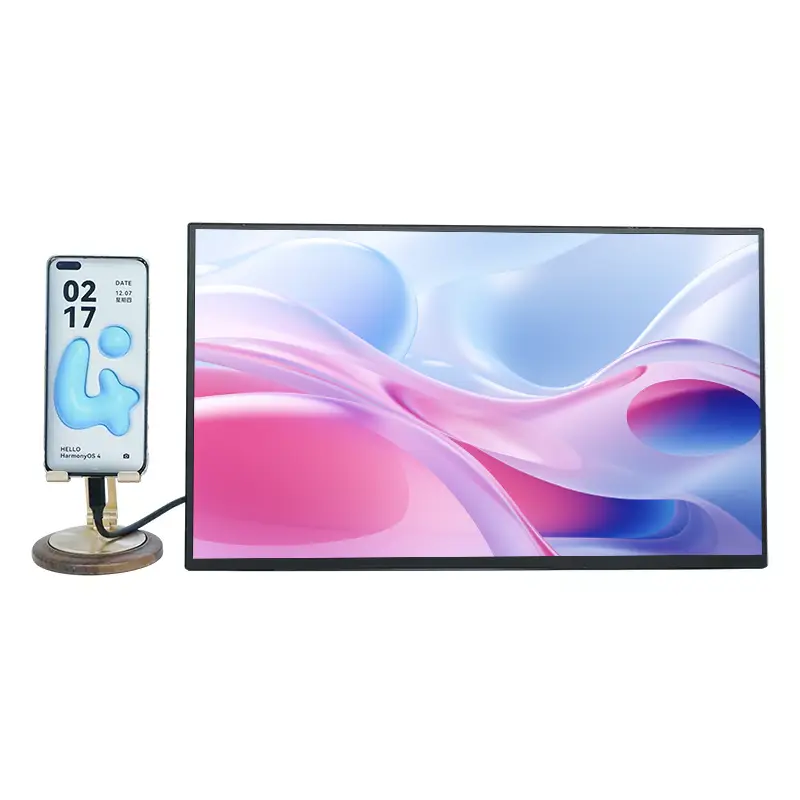
  • Gebruik USB-C naar USB-C als uw apparaat video-uitvoer ondersteunt; overweeg anders HDMI-adapters.
  • Gebruik voor langere sessies een hub met eigen voeding of stroomvoorziening om uw apparaat opgeladen te houden.
Installatiepad D: Console (gamen in kleine ruimtes)
  • HDMI is meestal de eenvoudige route.
  • Neem een ​​koptelefoon mee als je in gedeelde ruimtes speelt; monitorluidsprekers zijn zelden meeslepend.
  • Controleer de ondersteuning voor vernieuwingsfrequentie als u vloeiendere bewegingen belangrijk vindt.

Use-case-speelboek

Draagbare monitorenschitter wanneer u specificaties kiest op basis van uw werkelijke dagelijkse behoeften. Hier zijn veelvoorkomende ‘profielen’ je kunt kopiëren.

Werken en vergaderen op afstand
  • Houd het oproepvenster op het draagbare scherm, notities op het hoofdscherm.
  • Geef prioriteit aan eenvoudige verbinding, stabiele standaard en comfortabele helderheid.
  • Bonus: portretmodus voor agenda's en lange documenten.
Makers en ontwerpers
  • Geef prioriteit aan consistente kleuren en kijkhoeken.
  • Gebruik het voor toolpanelen, referenties en het bekijken van resultaten.
  • Overweeg resolutie en paneelkwaliteit in plaats van een ultralaag gewicht.
Verkoopdemo's en veldwerk
  • Gebruik het tweede scherm om naar de klant te kijken terwijl u de inhoud vanaf uw laptop bedient.
  • Geef prioriteit aan duurzaamheid, snelle installatie en goede leesbaarheid.
  • Aanraking kan handig zijn voor snelle navigatie.
Studenten en studiesessies
  • Lezingsvideo op het ene scherm, notities en slides op het andere.
  • Zoek naar draagbaarheid en een laag stroomverbruik voor bibliotheekdagen.
  • Een stabiele stand is belangrijker dan u denkt.

Reisduurzaamheid en onderhoudstips

Een eenvoudige paklijst die liefdesverdriet voorkomt

  • Een speciale hoes (zelfs een dunne) om krassen te voorkomen.
  • Eén korte USB-C-kabel + één back-upkabel (kabels vallen uit op de slechtste momenten).
  • Een compacte stroomadapter of powerbank als je opstelling vaak extra stroom nodig heeft.
  • Een klein microvezeldoekje (geen papieren handdoeken – serieus).

Behandel het paneel als een telefoonscherm: druk, gruis en onzorgvuldig stapelen in een zak zijn de echte vijanden. Als uw workflow cafés, treinen en coworking-ruimtes omvat, wordt een stevig cover/stand-ontwerp onderdeel van ‘performance’.


Probleemoplossing: de oplossingen van 10 minuten

  1. Geen signaal op USB-C:Probeer een andere USB-C-poort; bevestig dat uw apparaat video via USB-C ondersteunt.
  2. Geen signaal op HDMI:Bevestig de juiste invoer en kabeltype; plaats beide uiteinden opnieuw.
  3. Scherm is zwak:Verhoog de helderheid op de monitor; controleer of het te weinig vermogen heeft.
  4. Flikkering of willekeurige verbroken verbindingen:Kabels verwisselen; vermijd losse naven; probeer een directe verbinding.
  5. Verkeerde schaal/tekst te klein:Pas de weergaveschaling aan in de systeeminstellingen.
  6. De portretmodus voelt “uit”:Oriëntatie roteren in weergave-instellingen; de weergavevolgorde wijzigen.
  7. Aanraking werkt niet:Sommige touch-modellen hebben naast video ook een USB-dataverbinding nodig.
  8. Geen geluid:Stel het audio-uitvoerapparaat in uw besturingssysteem in; onthoud dat luidsprekers eenvoudig kunnen zijn.

Vragen over inkoop en leveranciers 

Portable Monitors

Wanneer u investeert inDraagbare monitoren, u wilt bewijs dat een product wordt ondersteund, consistent is gebouwd en eerlijk wordt beschreven.

Vragen die ‘echte leverancier’ onderscheiden van ‘willekeurige lijst’
  • Welke apparaten zijn getest op compatibiliteit (en welke beperkingen zijn bekend)?
  • Wat is de garantiedekking en het proces?
  • Welke kabels en accessoires worden meegeleverd?
  • Welke kwaliteitscontroles worden vóór verzending uitgevoerd?
  • Is er documentatie voor installatie en probleemoplossing?

Als u inkoopt voor projecten, teams of bulkbehoeften, kan het samenwerken met een gevestigde fabrikant alles vereenvoudigen: consistente specificaties, duidelijkere documentatie en verantwoordelijke ondersteuning.Shenzhen Sixing Technologie Holding Co., Ltd.is een voorbeeld van een bedrijf dat zich richt op draagbare displayproducten, zodat kopers modelkeuzes kunnen afstemmen op de werkelijke implementatiebehoeften (reispakketten, verkoopdemo's, hybride kantoren, onderwijsopstellingen) in plaats van te raden.


Veelgestelde vragen

Vraag: DoenDraagbare monitorenwerken met elke USB-C-kabel?
A:Niet altijd. Veel USB-C-kabels vervoeren stroom/data, maar geen video. Voor video met één kabel moet uw apparaat video-uitvoer via USB-C ondersteunen, en uw kabel moet dit ook ondersteunen.

Vraag: Is een draagbare monitor de moeite waard als ik al een tablet heb?
A:Een tablet kan helpen, maar het is niet hetzelfde als een echt tweede scherm voor de workflow van uw laptop. Als uw pijn het schakelen tussen vensters is, voelt een externe monitor meestal meer ‘native’ aan.

Vraag: Welke maat is het beste voor op reis?
A:Voor de meeste mensen zorgt 13-16 inch voor een goede balans tussen leesbaarheid en draagcomfort. Als je vaak vliegt, leun dan kleiner; als je langer op één plek rijdt of blijft, kan een iets groter scherm prettiger zijn.

Vraag: Heb ik een hoge resolutie nodig?
A:Full HD is geweldig voor e-mail, documenten en dashboards. Een hogere resolutie kan beter zijn voor dichte tekst en ontwerpwerk, maar controleer de schaal en het stroomverbruik.

Vraag: Kan ik er een gebruiken met een gameconsole?
A:Ja, HDMI-opstellingen zijn gebruikelijk voor consoles. Plan gewoon stroom en audio (hoofdtelefoons helpen veel).

Vraag: Zal ​​dit de batterij van mijn laptop leegmaken?
A:Dat kan, vooral in de modus met één kabel. Als u lange uren weg van stopcontacten werkt, overweeg dan een powerbank of een opstelling die stroomvoorziening ondersteunt.

Vraag: Wat is de meest over het hoofd geziene functie?
A:De standaard/afdekking. Een geweldig paneel met een slechte stand wordt een dagelijkse ergernis.

Vraag: Hoe voorkom ik compatibiliteitsverrassingen?
A:Controleer de poortmogelijkheden van uw apparaat (USB-C video of HDMI) voordat u het koopt, en kies een monitor die uw meest betrouwbare verbindingsmethode ondersteunt.


Afronding en volgende stappen

De besteDraagbare monitorenvoeg niet zomaar een scherm toe; ze verwijderen wrijving. Minder jongleren met ramen. Betere houding. Schonere vergaderingen. Gemakkelijkere demo's. De truc is om het verbindings- en stroomgedrag af te stemmen op uw echte apparaten en vervolgens prioriteiten te stellen stabiliteit en leesbaarheid boven hype.

Als u modellen vergelijkt of een bulkaankoop voor teams plant, vertel ons dan uw apparaattypes en gebruiksscenario's (vergaderingen op afstand, reiswerk, verkoopdemo's, klaslokalen of spelopstellingen). Wij adviseren u een praktische configuratie- en accessoireset minimaliseert compatibiliteitsproblemen:neem contact met ons opom een ​​voorstel op maat te krijgen.

Terug naar boven

Gerelateerd nieuws
Laat een bericht achter
X
We gebruiken cookies om u een betere browse-ervaring te bieden, het siteverkeer te analyseren en de inhoud te personaliseren. Door deze site te gebruiken, gaat u akkoord met ons gebruik van cookies. Privacybeleid
Afwijzen Accepteren